
これまでの有線LAN接続に加えて2018年12月16日(日)からWi-Fi(無線LAN)が利用できるようになりました。接続方法は下記の項目を確認してください。
プロキシの設定確認
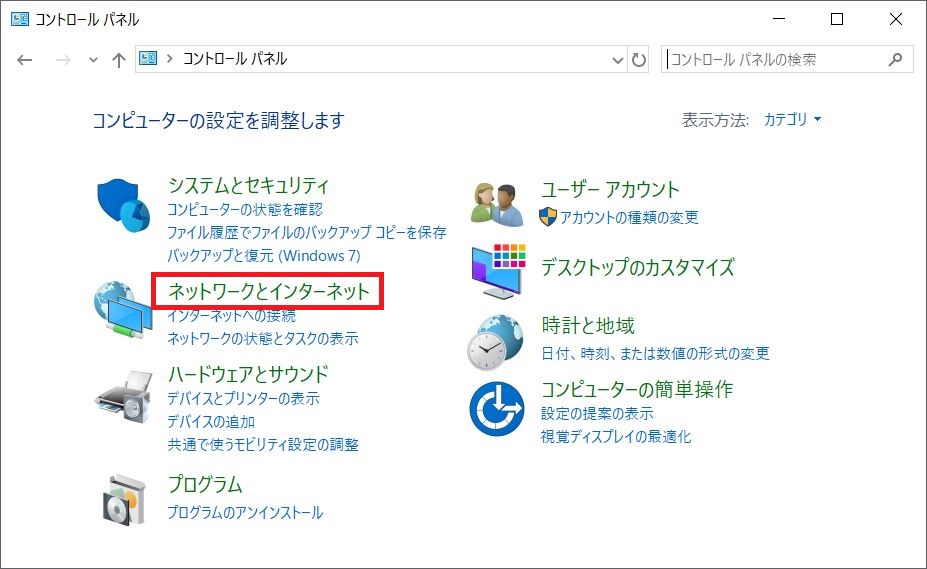
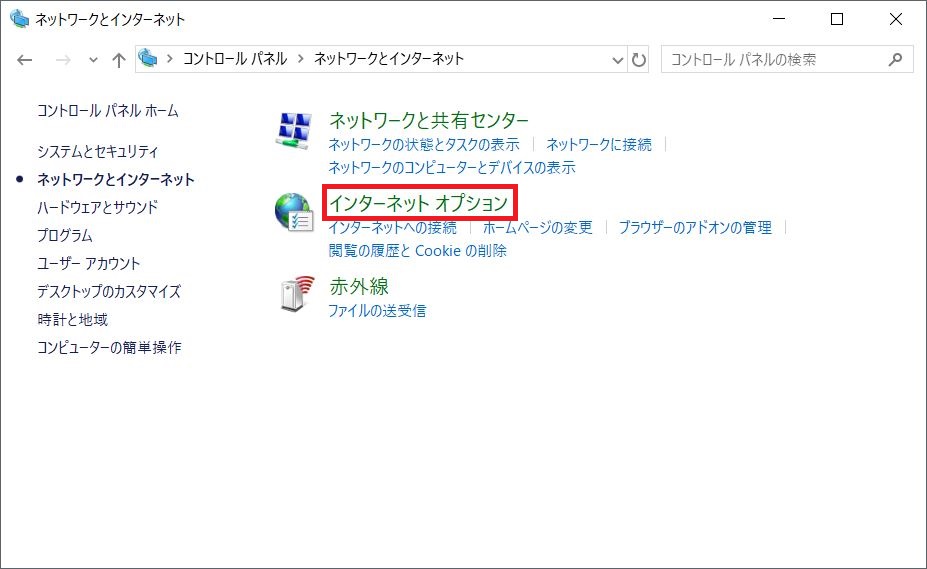
下記の画像の通りに「コントロールパネル > ネットワークとインターネット > インターネットオプション」を開きます。インターネットオプションへは検索からでもアクセスできます。
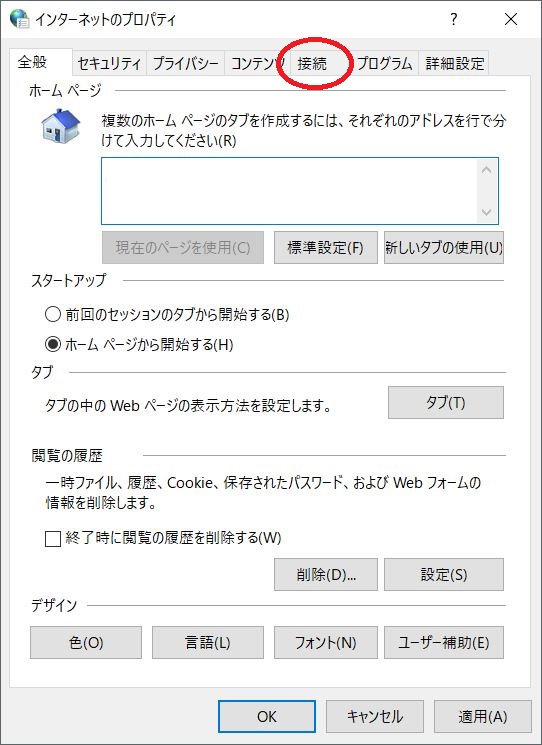
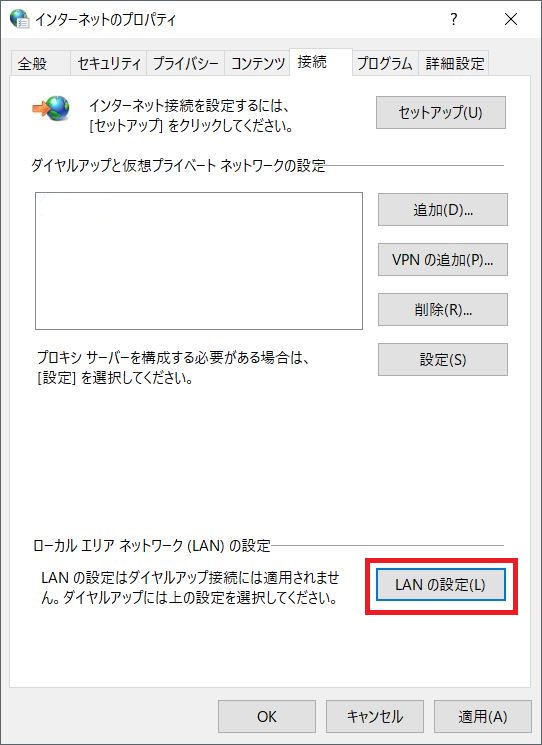
インターネットオプションを開いたら、「接続」のタブを選択します。
「LANの設定」を開きます。
下記の画像と同じ通りに設定してください。もともとこの設定になっていれば問題ありません。「設定を自動検出にする」「LANにプロキシサーバーを使用する」にチェックが入っていたり、プロキシサーバーの設定が手動だと、部室のLANに接続した際に自動でプロキシの設定が適応されないので、必ずこの通りに設定してください。
アドレス(R)には「http://pac.kanazawa-it.ac.jp/proxy.pac」を入力してください。
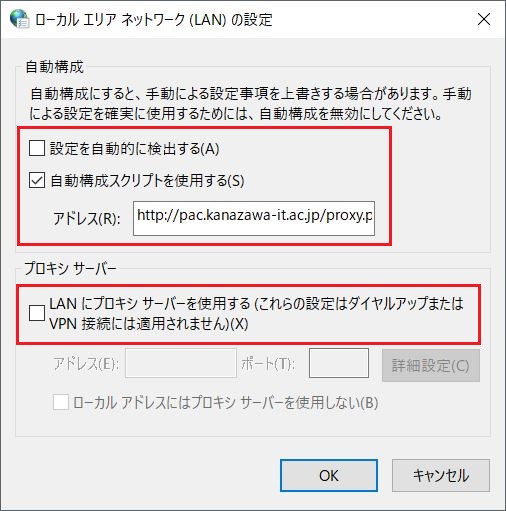
設定が完了したらOKを押して閉じます。これでプロキシの設定確認は完了です。
Wi-Fiで接続する場合
Wi-Fiのアクセスポイント名(SSID)と暗号化キーは下記のとおりです。
Wi-Fi接続情報
SSID(5.0GHz):KIT-WLAP-a
暗号化キー :z7xl9f9oc7pff
SSID(2.4GHz):KIT-WLAP-g
暗号化キー :cm3nozl33q6ib
※十分な帯域を確保するため、スマートフォンやタブレットで接続する場合はKIT-WLAP-g(2.4GHz)をご利用ください。
暗号化キー :z7xl9f9oc7pff
SSID(2.4GHz):KIT-WLAP-g
暗号化キー :cm3nozl33q6ib
※十分な帯域を確保するため、スマートフォンやタブレットで接続する場合はKIT-WLAP-g(2.4GHz)をご利用ください。
Wi-Fi(無線LAN)で接続する場合は画面右下のWi-Fiマークをクリックし、表示されたリストから「KIT-WLAP-a」または「KIT-WLAP-g」を選択し、それぞれ暗号化キーを入力し接続してください。

有線で接続する場合
有線で接続する場合は、プロキシの設定が完了した上で、部室内にあるLANポート(スイッチングハブ)にLANケーブルで接続すれば、インターネットに接続できます。


コメントを残す