
部室でのWi-Fiルーターのセットアップ方法について解説します。この記事ではNEC Aterm PA-WG2200HPを例に解説しています。他のルーターでも設定項目は変わりませんので、適宜 環境に合わせて設定してください。
ルーターの設定画面にアクセスする
ルーターに有線LANを接続し設定画面を開きます。WG2000HPでは「http://192.168.10.254」で設定画面にアクセスできます。機種によって設定画面のアドレスが異なるので、他の機種の場合は説明書やインターネットで調べてください。(出荷時の状態の場合は192.168.10.1)
ルーターの設定
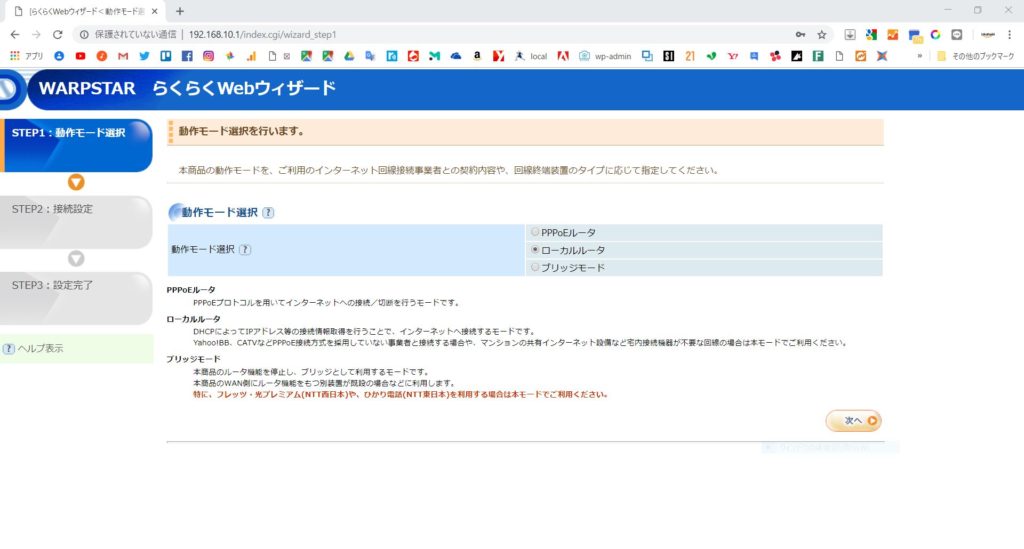
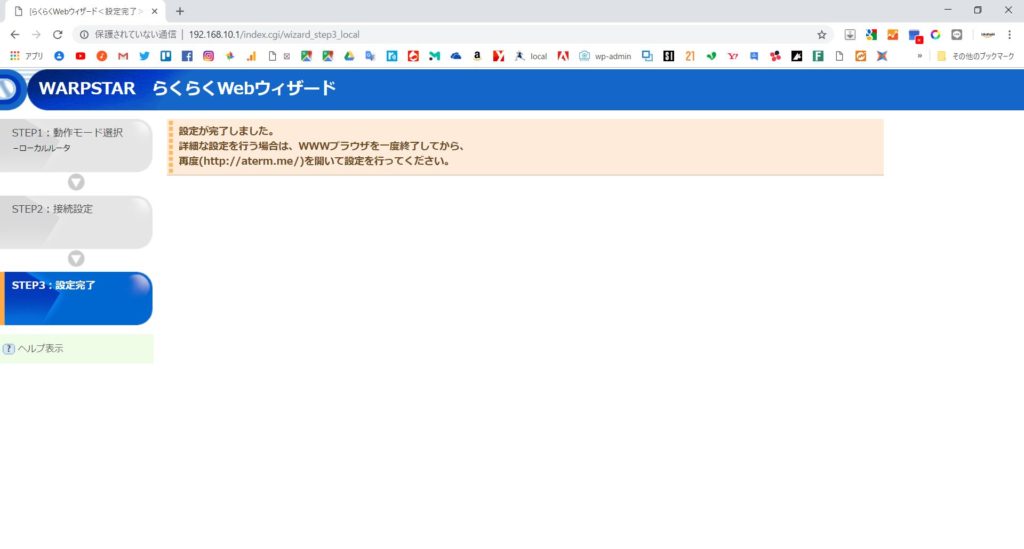
ルーターの設定画面に従って必要な情報を入力していきます。部室の場合、学内LAN内にさらにLANを設置する形になるので、「ローカルルータ」になります。
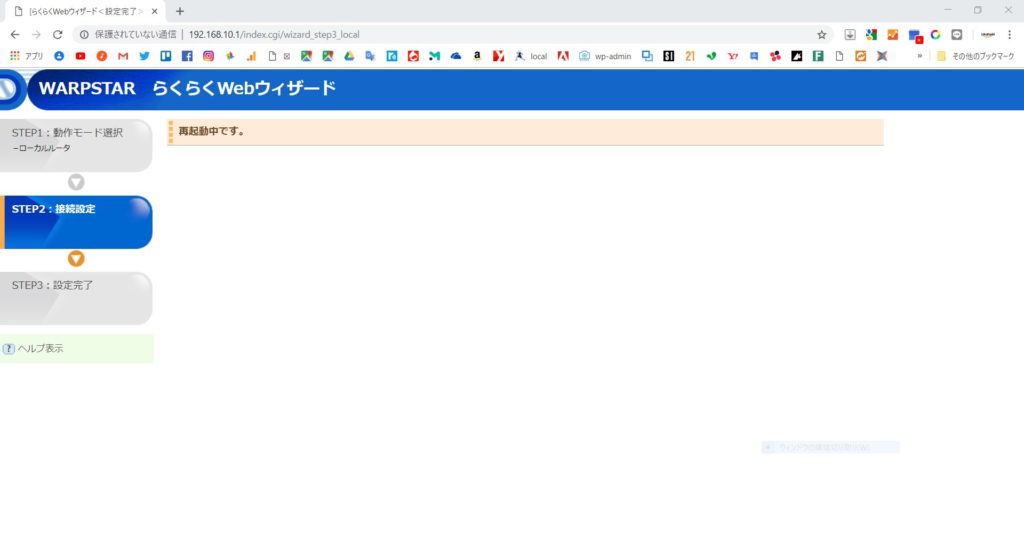
再起動がはじまります。
ルーターの接続設定を行います。各項目、画像の通りに設定すれば問題ありません。
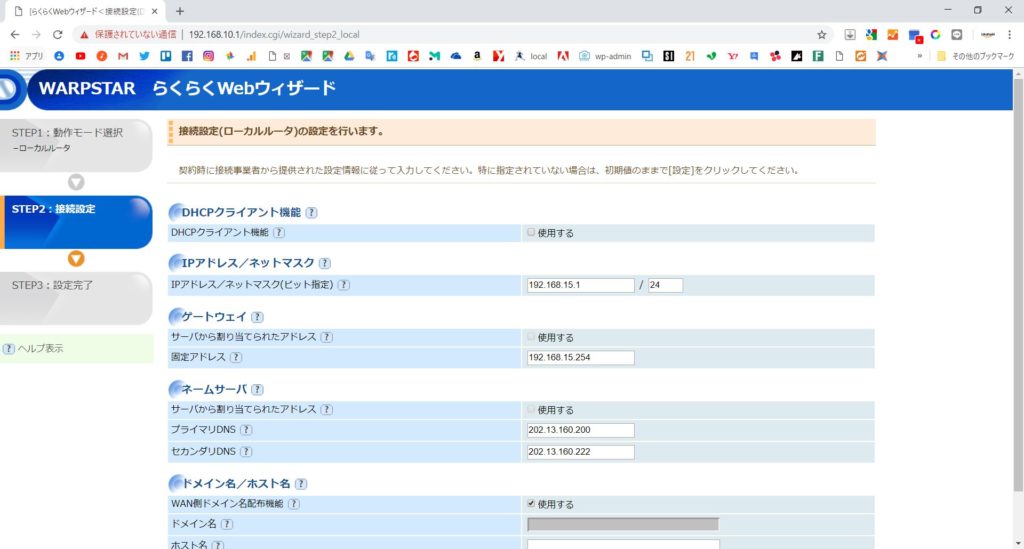
DHCPクライアント機能:使用しない
学内LANのDHCPサーバーは使用しないことに加えて、ルーターに固定のIPアドレスを使用するため、DHCPクライアント機能は使用しません。
IPアドレスネットマスク
写真部の部室まで来ている学内LAN(ネットワーク)には192.168.15.1 ~ 192.168.15.254のIPアドレスが割り当てあられており、最大255台の機器を同時に使用することができます。サブネットマスクは/24 (255.255.255.0)です。
ルーターに使用するIPアドレスは192.168.15.1 ~ 192.168.15.254の間で、すでに別の機器が使用しているアドレスでなければ、どのアドレスでも構いませんが、分かりやすいので「192.168.15.1」に設定しています。
デフォルトゲートウェイ
192.168.15.1~192.168.15.254のネットワーク内の設定に準じますので、「192.168.15.254」に設定します。
ネームサーバー
こちらもネットワーク内の設定に準じますので、プライマリ「202.13.160.200」、セカンダリ「202.13.160.222」に設定します。
これでルーターの接続設定が完了しました。


コメントを残す