
これまではAdobe Creative Cloudをまずダウンロード、インストールしてから、PhotoshopとLightroom Classic CCをダウンロードしていましたが、この方法ですと、インストール時に大容量の通信が必要となり、通信速度の遅い環境ですと、インストールに時間がかかってしまっていました。
単体インストーラーを使用すると、必要なデータがインストーラーに含まれているため、快適にインストールすることができます。ただし、インストール時にログイン、ライセンス認証が必要なため、インターネット接続は必須です。
インストーラーのダウンロード
下記のボタンからインストーラーをダウンロードしてください。ファイルサイズが大きいのでダウンロードに時間がかかります。(インストールは速く終わります)
(ファイルサイズ:1.7GB)
(ファイルサイズ:1.28GB)
下記のAdobeのサイトから直接ダウンロードすることもできます。
https://helpx.adobe.com/jp/download-install/kb/creative-cloud-apps-download.htmlダウンロードしたファイルを解凍する
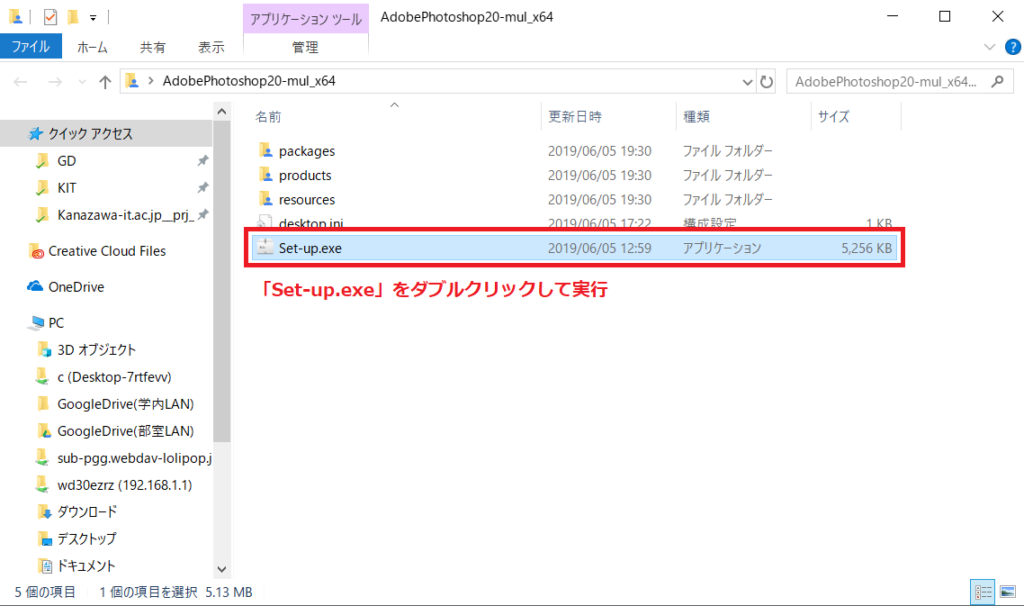
ダウンロードしらファイルはZIP形式で圧縮されていますので、下記の手順で解凍して、解凍したフォルダ内の「Set-up.exe」をダブルクリックして実行し、インストールしてください。ここでPhotoshopのインストーラーを例にしていますがLightroom Classicも同じ手順です。
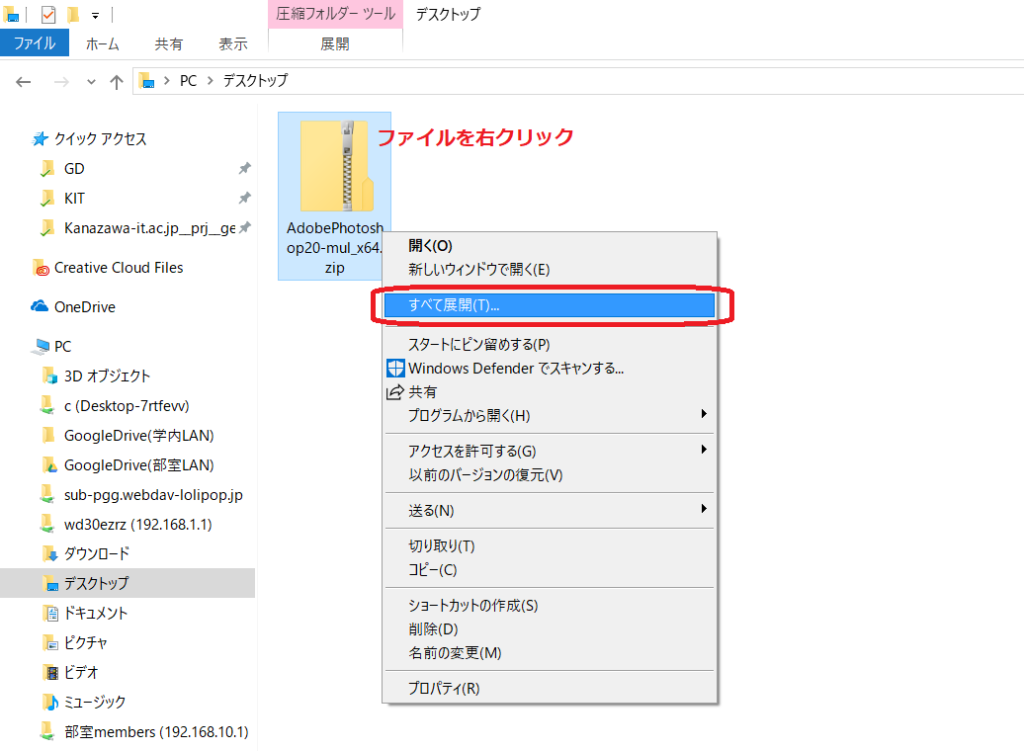
まず、ダウンロードしたファイルを右クリックし「すべて展開」をクリックします。
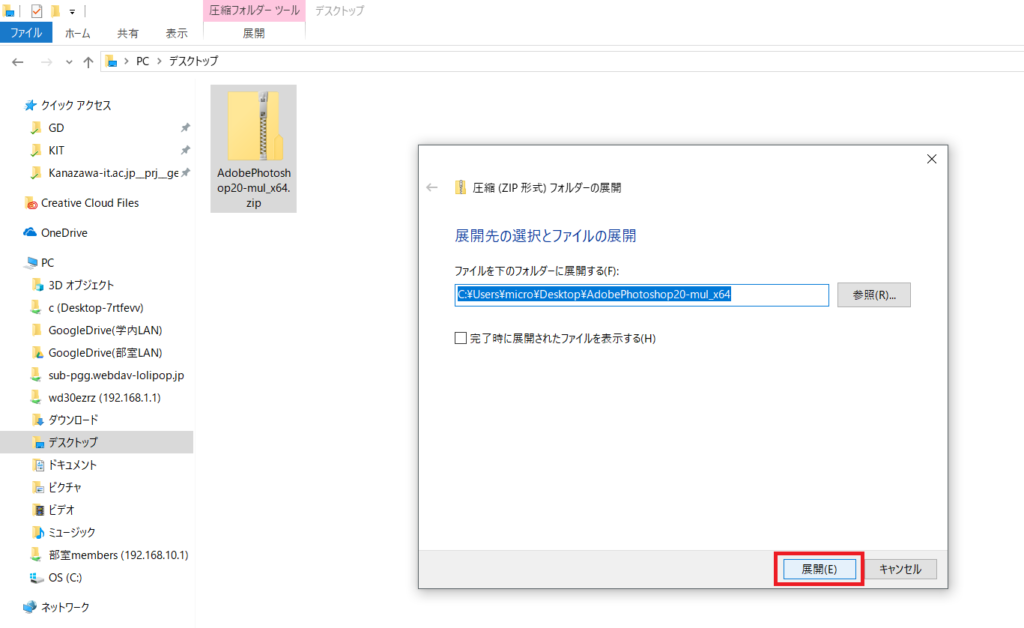
解凍が終わると、元の圧縮ファイルと同じ場所に、解凍されたフォルダができます。これを開きます。
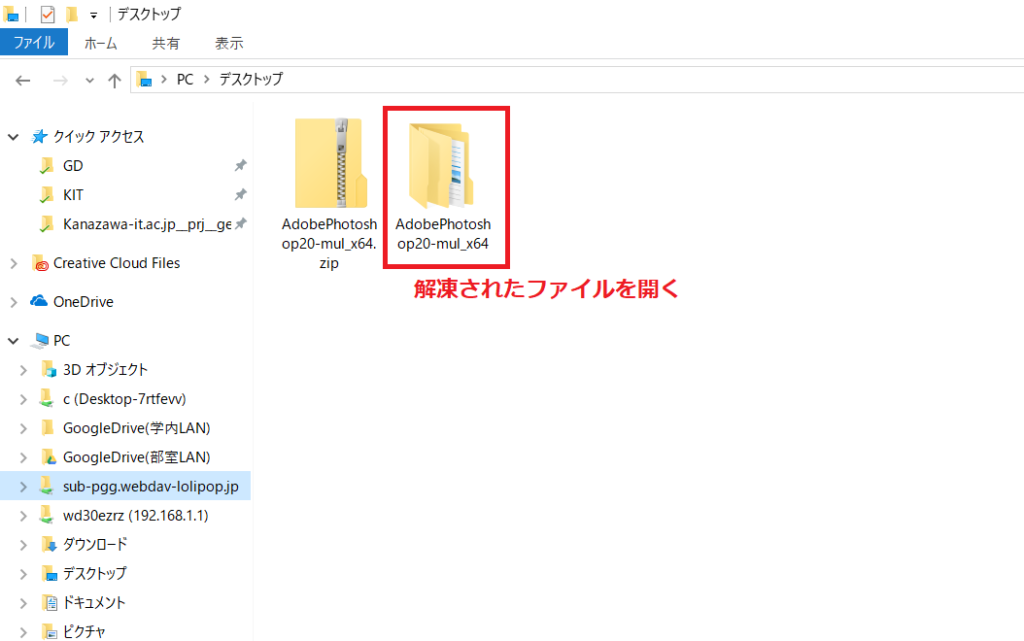
フォルダ内の「Set-up.exe」をダブルクリックしてインストーラーを実行します。
このあとログイン画面が表示されますので、ログインしてインストールしてください。

コメントを残す