

部室内と学内でサーバーのIPアドレスが異なります
ファイルサーバー「kitpc00」は学内のネットワーク内(学内のLANポート・Wi-Fi、イーグルネット、リモートVPN等)であればどこからでも利用することができますが、部室内からアクセスする場合とそれ以外でIPアドレスが異なります。
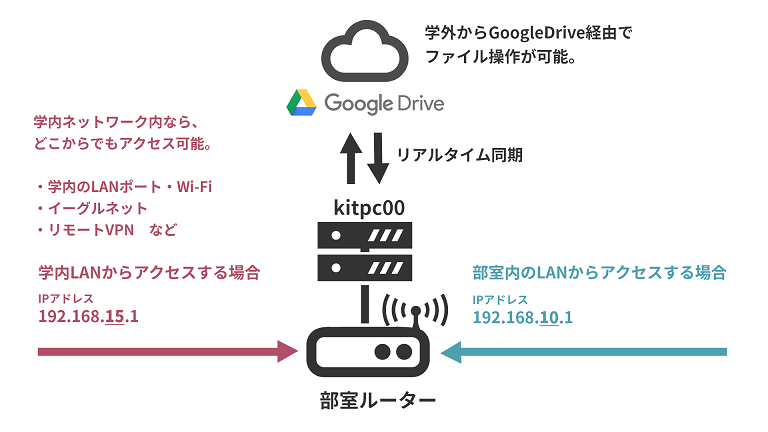
学内LANからアクセスする場合:192.168.15.1
部室LANからアクセスする場合:192.168.10.1
設定方法 (所要時間3分程度)
最初に「学内LAN」でアクセスする際の設定を行います。部室ではこの設定はできませんので、部室以外の学内LAN (学内のLANポート・Wi-Fi、イーグルネット、リモートVPN等) で行ってください。
まずは「PC」を開きます。Cドライブ付近の適当な場所で右クリックし「ネットワークの場所を追加する」をクリックします。
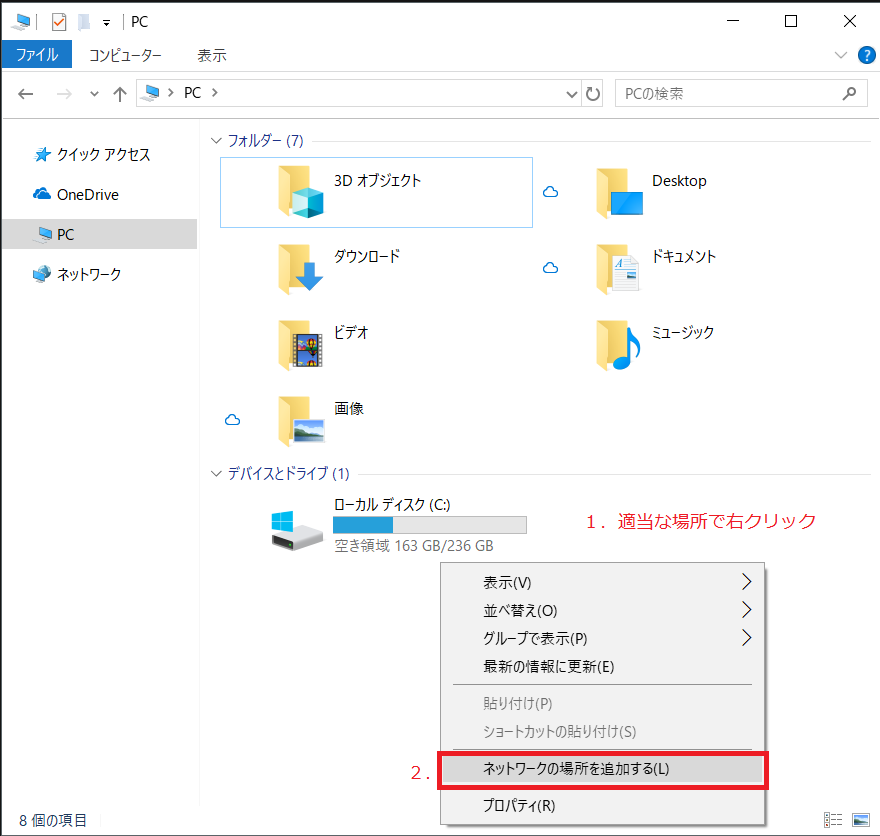
画像の通りクリックしていきます。
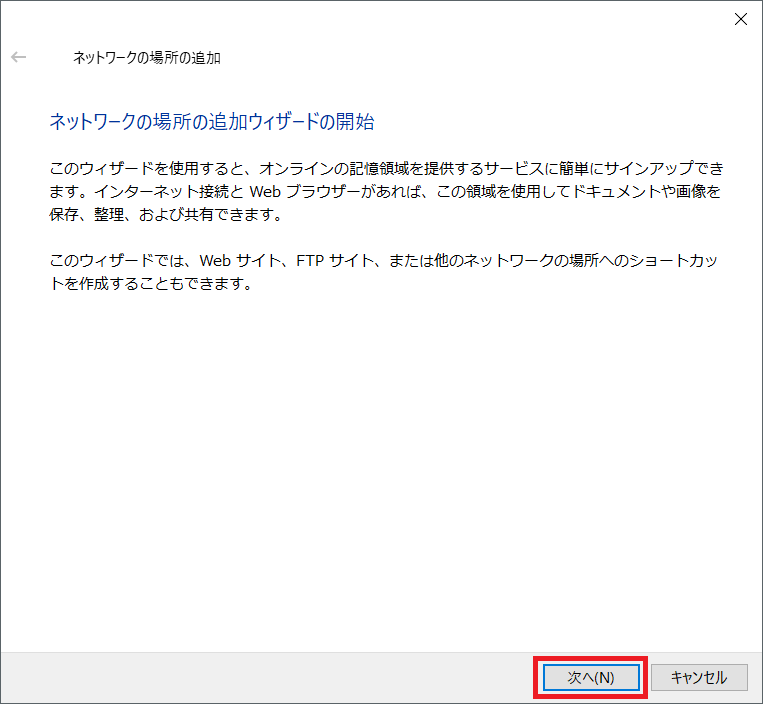
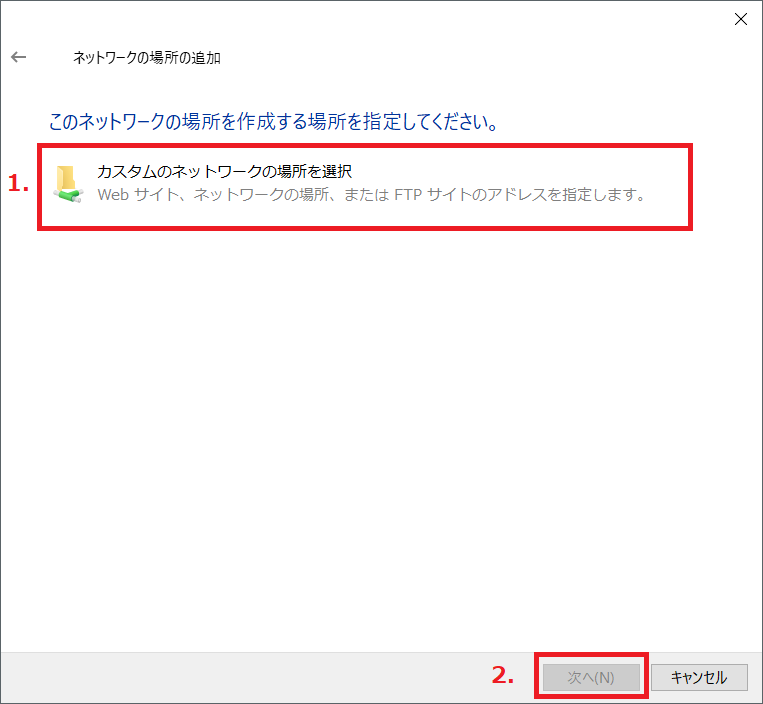
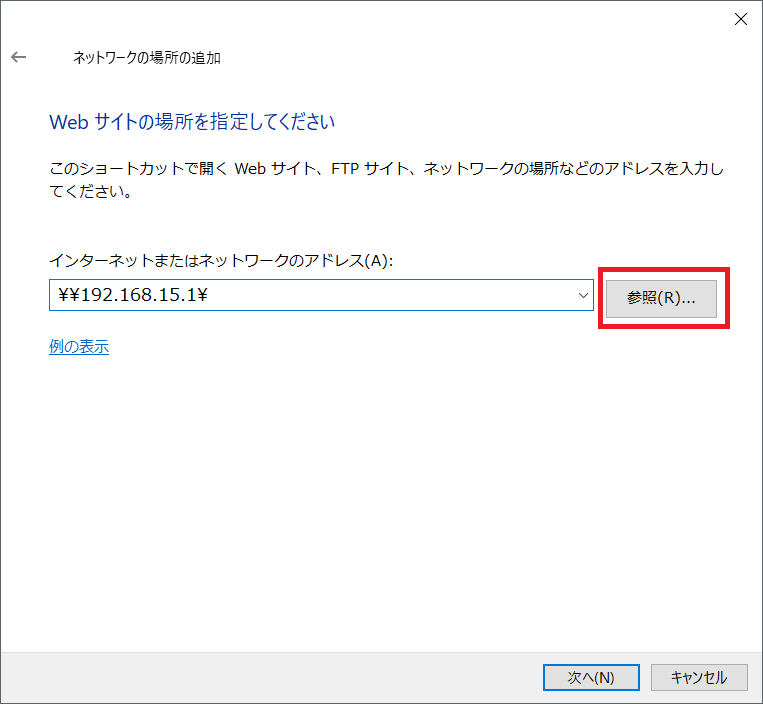
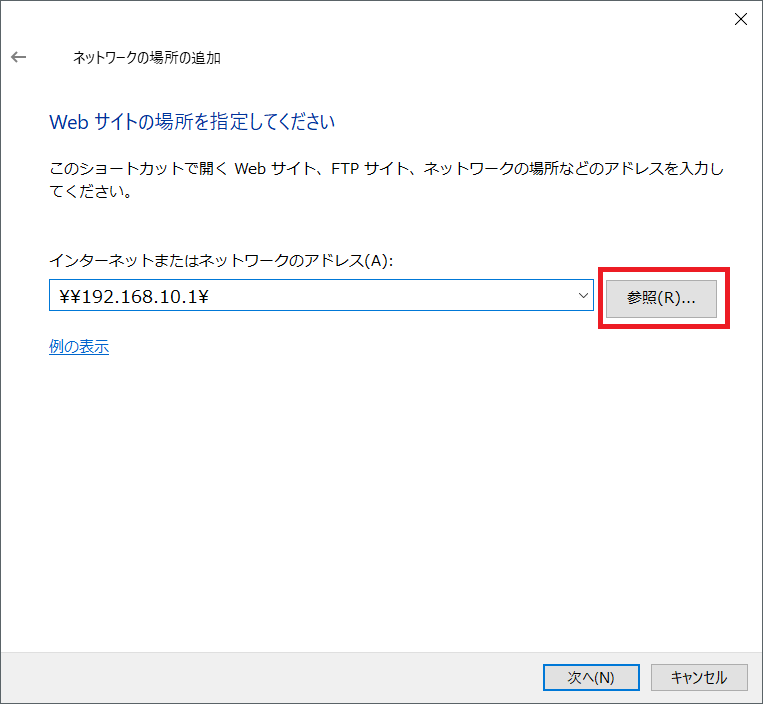
アドレス欄に画像の通りアドレスを入力し「参照」をクリックします。
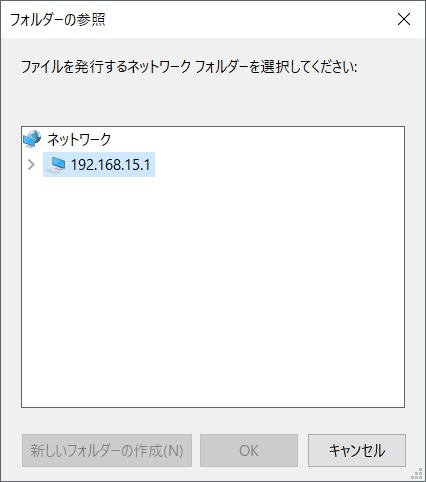
「192.168.15.1」のコンピュータが表示されるので、クリックしてください。クリックするとサインイン画面が出てくるので、ユーザー名とパスワードを入力します。
ユーザー名:members
パスワード:DVzbZJnp
次回からアクセスする際、再入力の手間が省けるので「資格情報を記憶する」にチェックを入れておきましょう。

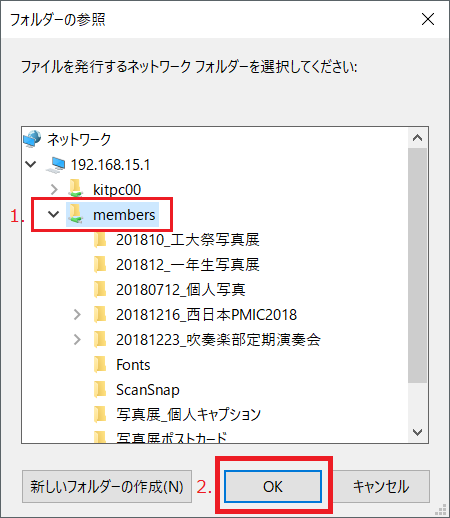
「members」をクリックし、「OK」をクリックします。
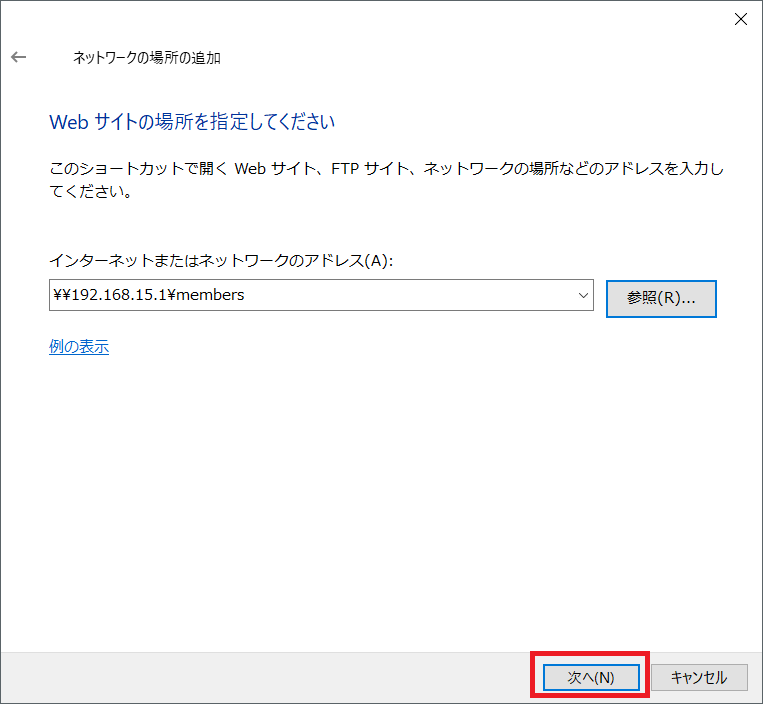
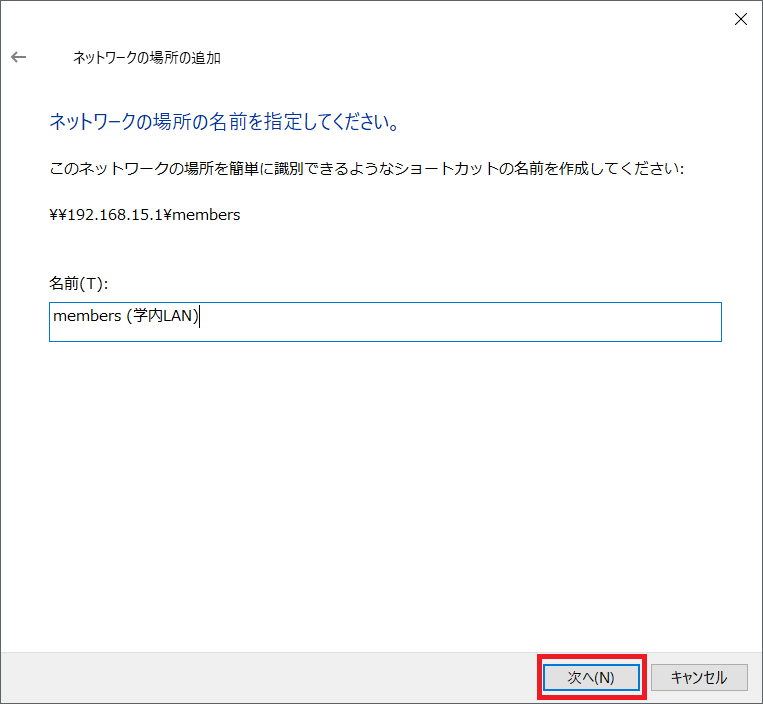
自動的にアドレスが入力されるので、そのまま「次へ」をクリックします。
名前は何でも構いませんが、学内LANと部室LANで区別ができるよう、「members(学内LAN)」など識別しやすい名前にしておくことをオススメします。
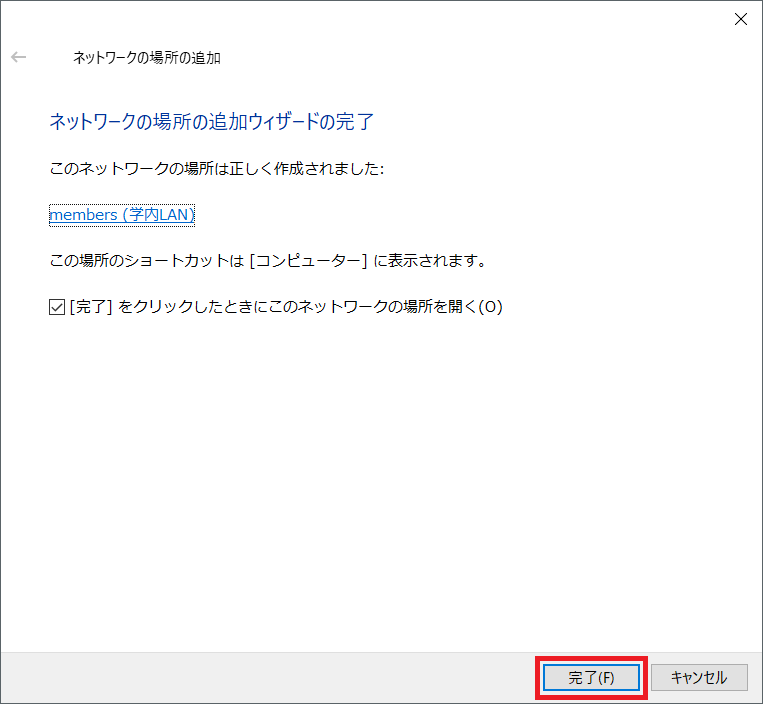
「完了」を押して設定終了です。新しくウィンドウが開かれますが、閉じて問題ありません。
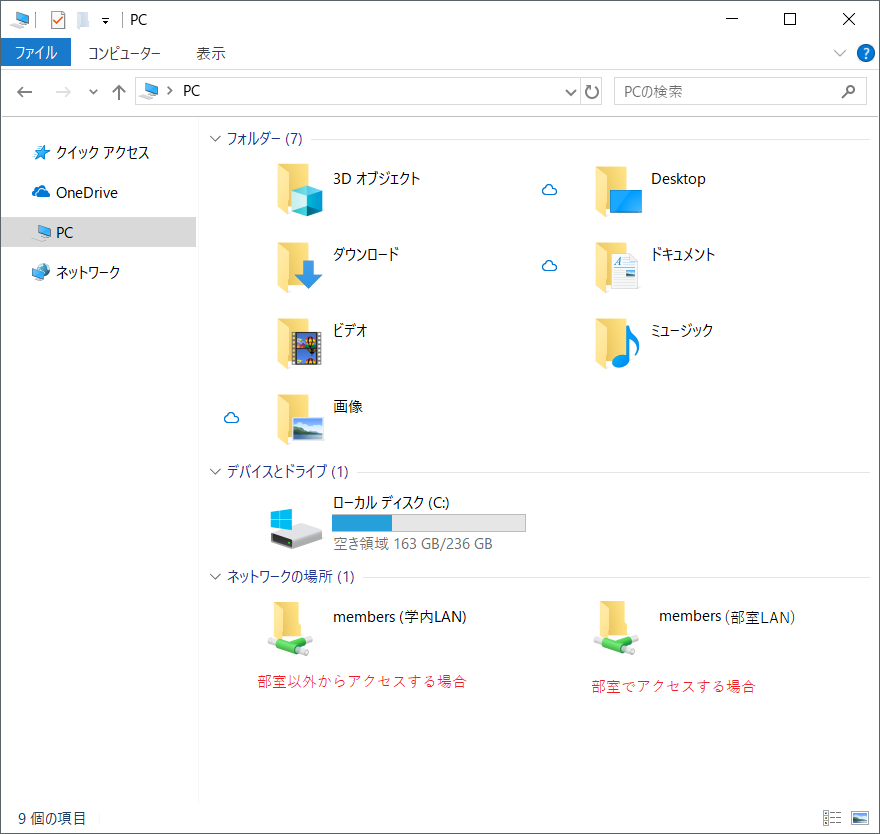
今後、ファイルサーバーにアクセスする際はPCからアクセスすることができまます。

部室LANでの設定方法
部室LANでの設定は最初にアドレスを入力するところで「192.168.15.1」を「192.168.10.1」に置き換えて入力してください。その他の手順は特に変わりありません。なお、部室でないと設定できませんのでご注意ください。
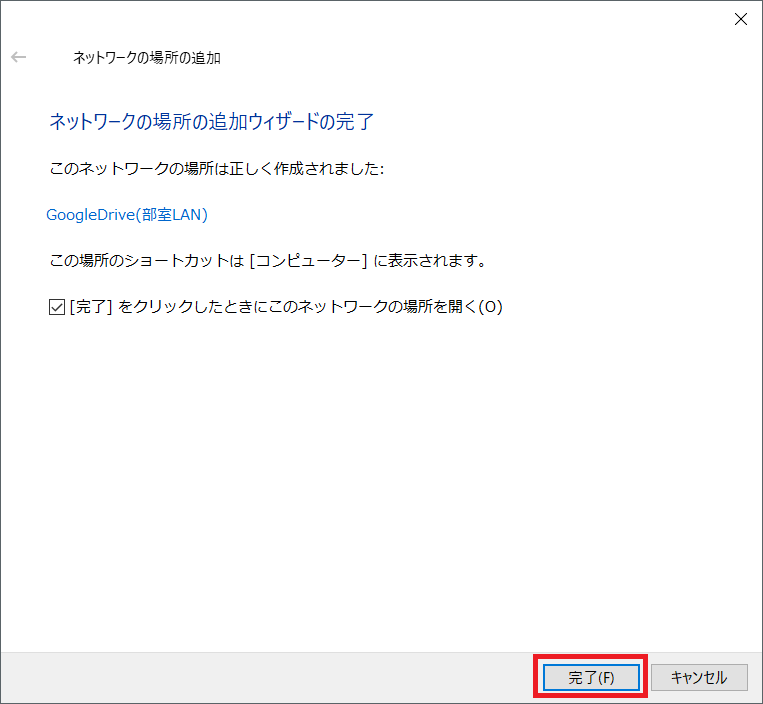
名前の設定も、こちらも分かりやすいよう「members(部室LAN)」などにしておきましょう。
両方の設定が完了するとこのようになります。
プリンターの設定方法
プリンターの設定方法は後日掲載します。


コメントを残す